
活動概要

- 定期開催:毎月第四日曜日 13:00〜16:00
- 活動場所:綾瀬市保健福祉プラザ 多目的室4
- 写真の取り込み、現像、文章作成、掲載まで支援
- 個別支援対応プログラムあり
Digi-kyoの学び方
だからまずBefore / Afterで作品のGoalを知り、そのうえで撮影・現像・発信のプロセスを学びます。
① Before / Afterで、作品のGoalを知る
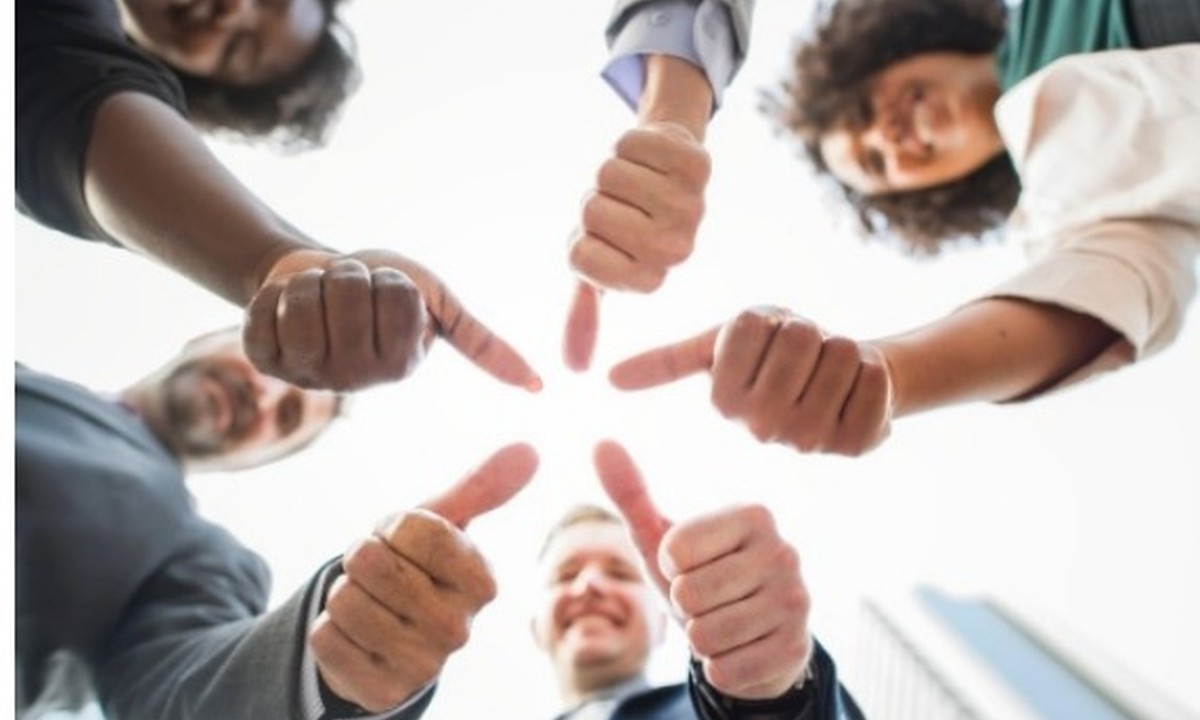
思いを込めた写真とは、どのような写真なのかを目で見て学びます
撮った写真をAIで作品風に編集し、Before / Afterを見比べます
どこを整えたのか、なぜ整えたのかを確認し、作品の方向性をつかみます
意図
内容
タイトルとキャプションで、作品意図を言葉にする
写真に込めた思いを、タイトルやキャプションとして表現します。写真を見る目だけでなく、言葉にする力も育てます
② 技術でGoalに近づく
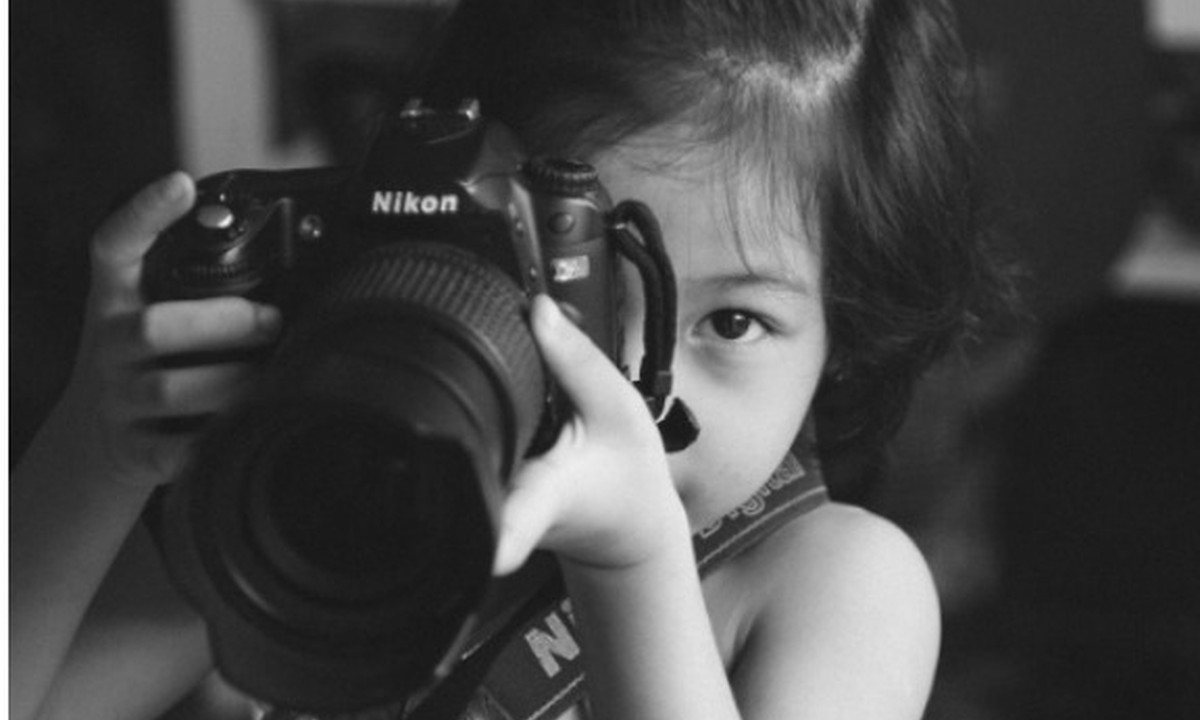
撮る技術
構図、ピント、明るさ、絞りなどを実技で学びます
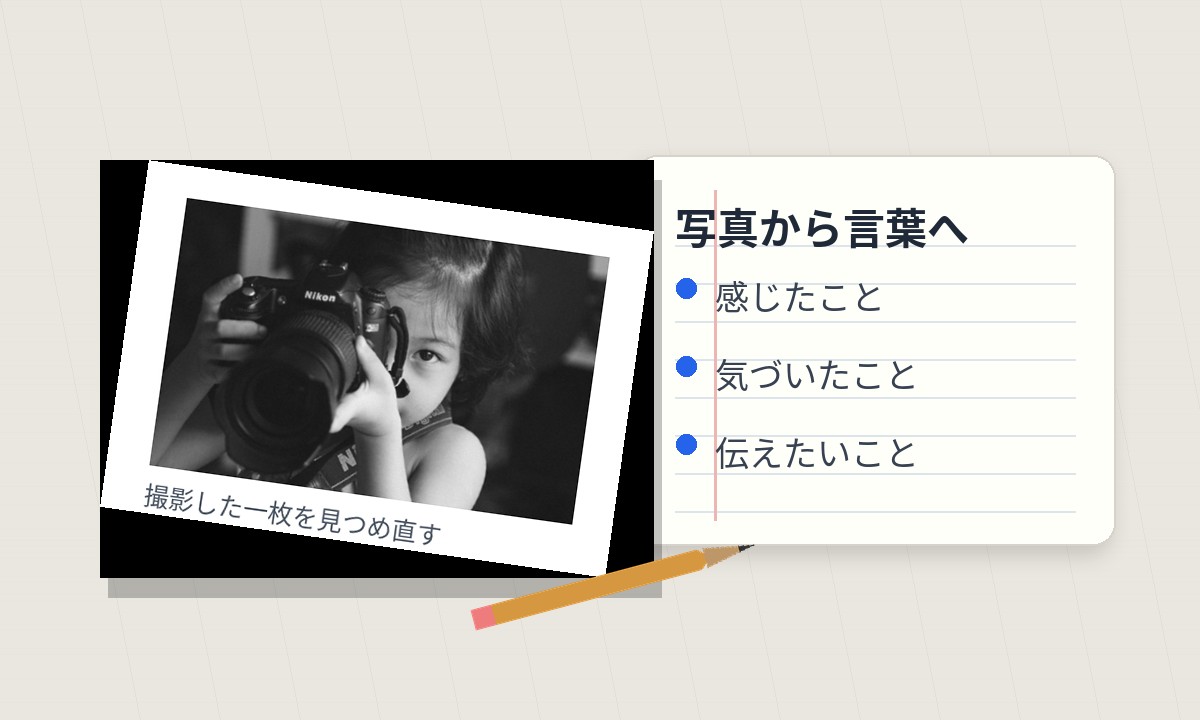
整える技術
現像、補正、AI活用で、伝えたい印象に近づけます
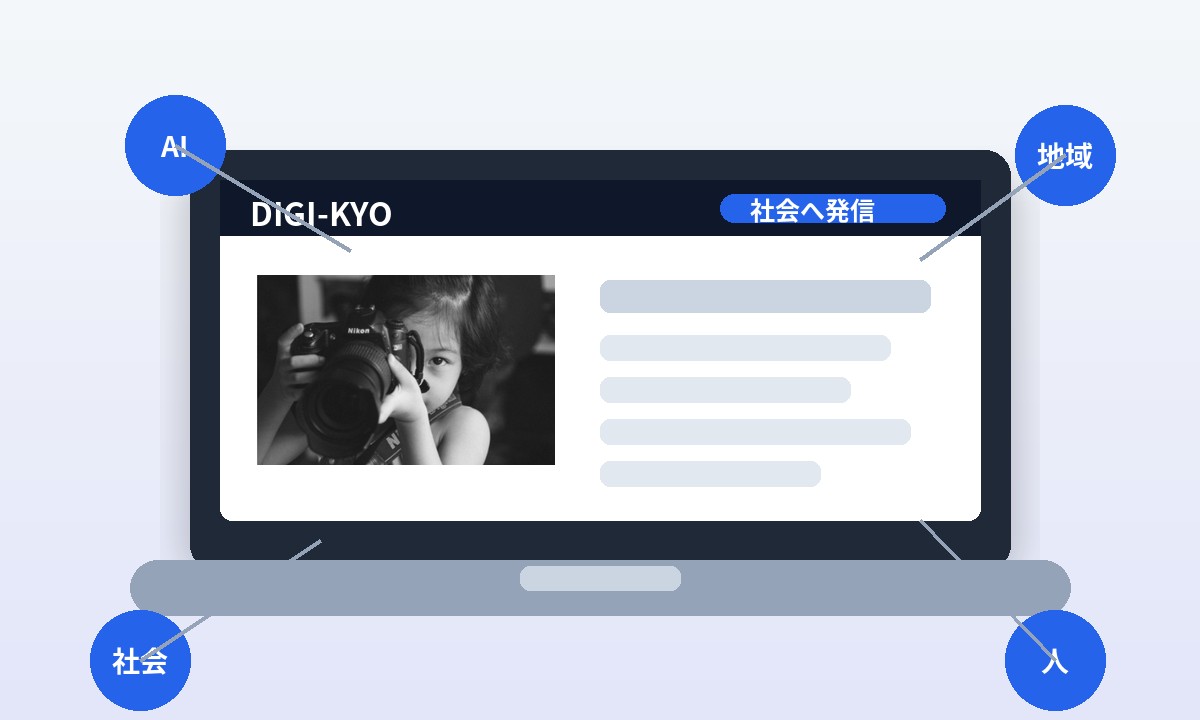
発信する技術
タイトル・キャプションを添え、ホームページなどで社会へ届けます
①で作品のGoalを知り、②でGoalに到達するための基礎知識と技術を身につけます
毎月3時間の学び方
① Before / Afterで、作品のGoalを知る
13:00〜14:00
② 技術でGoalに近づく
14:00〜16:00
Digi-kyo 講座計画表
6月〜9月無料体験期間+一周目プログラム
基本方針:②「技術でGoalに近づく」ための第一周目の流れです。①「Before / Afterで作品のGoalを知る」は、毎月並走して行います。
前半1時間のBefore / After教材は毎月継続し、後半2時間は下記の計画に沿って、2027年3月までに第一周目を行います。
| 期間 | 月 | 講座位置づけ | 撮る | 現像する | 語る | 公開する |
|---|---|---|---|---|---|---|
| 無料体験 | 2026年6月 | カメラ基本操作の完了 カメラ基本操作 7~14 サンプル(2026.6月) |
◎ | |||
| 無料体験 | 2026年7月 | Auto実写で撮る体験 | ◎ | |||
| 無料体験 | 2026年8月 | Aモードでボケ体験 | ◎ | |||
| 無料体験 | 2026年9月 | 撮る→現像→語る→公開の入口体験 | ○ | ○ | ○ | ○ |
| 一周目 | 2026年10月 | テーマを決めて撮る | ◎ | |||
| 一周目 | 2026年11月 | PC取り込み・写真整理 | ||||
| 一周目 | 2026年12月 | 簡単現像・補正・印刷準備 | ◎ | |||
| 一周目 | 2027年1月 | AIで講評・タイトル案 | ◎ | |||
| 一周目 | 2027年2月 | キャプション・作者コメント作成 | ○ | ◎ | ||
| 一周目 | 2027年3月 | 作品ページ・展示・印刷で公開 | ◎ | ◎ | ○ |
記号:◎=中心テーマ ○=体験・補助テーマ
無料体験期間は、細かい技術の深掘りよりも「写真が発信までつながる」見通しを持ってもらうことを優先します。
一周目は、2027年3月までに自分の写真1点以上を、タイトル・キャプション付きで公開または展示できる状態にすることを目標にします。
6月〜9月 無料体験期間プログラム
目的:参加者が安心してカメラを扱い、7月以降の実写に入れる状態を作ります。
1周目の入口として、Auto撮影・Aモードのボケ体験・写真選び・AIによるタイトル体験までを薄く一周します。
| 月 | 区分 | 主テーマ | ねらい | 主な内容 | 成果物 | 宿題・持ち物 |
|---|---|---|---|---|---|---|
| 2026年6月 | 無料体験 | カメラ基本操作 の7~14 | 安全にカメラを扱い、実写に入る準備を整える | Autoで撮る、シャッターボタンの半押し、カメラの構え方、三脚の使い方、ファインダーで撮る、背面液晶で撮る、フラッシュの役割、撮った写真を見る | 自分のカメラでAuto撮影し、再生確認できる | カメラ、充電済みバッテリー、SDカード、取扱説明書があれば持参 |
| 2026年7月 | 無料体験 | 写真を撮る① Autoで撮る | まず撮ることに慣れ、構図・ピント・明るさ・再生確認を体験する | Autoで1枚撮る、半押し→ピント確認→押し切り、被写体を変えて撮る、撮った写真を見る、良いと思った写真を1枚選ぶ | Autoで撮ったお気に入り写真1枚 | 屋内・屋外どちらでも撮れる被写体。必要ならスマホでメモ |
| 2026年8月 | 無料体験 | 写真を撮る② Aモードでボケを体験 | Aモードを使い、背景ボケの違いを体験する | Aモードに切替、F値を小さくして撮る、F値を大きくして撮る、被写体と背景の距離を変える、ボケあり/ボケ少なめを比較 | ボケ比較写真2枚程度 | 明るい場所で撮れる小物、花、人物以外の被写体など |
| 2026年9月 | 無料体験まとめ | 撮る→現像→語る→公開の入口体験 | Digi-kyoの全体像を体験し、本格一周目への見通しを持つ | 7〜8月の写真から1枚選ぶ。PC取り込みのデモ、簡単補正のデモ、AIでタイトル・キャプション案を出す、作品ページ/印刷例を見せる | タイトル・キャプション付きの作品案1点 | 7〜8月に撮った写真データ。SDカードまたは写真ファイル |
5・6月 カメラ基本操作 1〜14 詳細
5月は1〜7まで実施済み。6月は7の復習から入り、8〜14をゆっくり確認します。
高齢者向けのため、詰め込み過ぎず、各項目を実機で体験します。


| No. | 大項目 | 説明ポイント | 参加者の実技 |
|---|---|---|---|
| 1 | ストラップと落下防止 | ストラップは安全ベルト。首または手首に通し、片手でぶら下げない。机に置く時も垂らさない。 | 全員がストラップを通してカメラを持つ。 |
| 2 | 電源・バッテリー・カード確認 | 撮影前の合言葉は「電源・電池・カード」。ON/OFF、電池残量、カード有無、残り撮影枚数を見る。 | 自分のカメラで電源、電池マーク、カード表示、残り枚数を確認する。 |
| 3 | レンズ交換 | 交換前は電源OFF。レンズ取り外しボタンを押して回す。マウント面を合わせ、カチッと装着する。 | レンズを外す→下向きで保持→白印を合わせて取り付ける。 |
| 4-1 | レンズプロテクター・フィルター着脱 | プロテクターやフィルターはレンズ先端のねじ部に付ける。まっすぐ当てて軽く回し、強く締めすぎない。 | レンズ先端を確認し、プロテクター/フィルターを着脱する。 |
| 4-2 | レンズフィルター種類紹介 | プロテクターは保護、CPLは反射を抑える、NDは光量を減らす、ソフトはやわらかく写す用途で選ぶ。 | 代表的なフィルターを見て、役割の違いを確認する。 |
| 5 | ゴミが入った時の対処 | 青空や白い壁をF16〜F22で写してゴミを確認。電源OFF、マウント面下向き、エアブロー。センサーには触らない。 | ブロアーの向きと使い方を確認する。必要ならテスト撮影の考え方を聞く。 |
| 6 | 太陽を直接狙わない | レンズは光を集めるため、太陽を長く向けると目やセンサーに危険。直視しない、長く向けない。 | 危険な構図を避ける確認をする。 |
| 7 | Autoで撮る | まずはAutoでよい。明るさ・ピント・シャッター速度などはカメラに任せ、構図とシャッターのタイミングに集中する。 | Autoで1枚撮る。 |
| 8 | シャッターボタンの半押し | 半押しは撮影前の準備。カメラが明るさ・ピント・ブレにくい条件を確認し、押し切る直前の情報で撮影する。 | 半押し→ピント確認→押し切りを練習する。 |
| 9 | カメラの構え方 | 右手でグリップ、左手でレンズ下を支え、脇を軽く締める。足を肩幅にして体を安定させる。 | プロジェクターの写真を見ながら各自で構える。 |
| 10 | 三脚の使い方 | 暗い場所、集合写真、花や風景、滝・川の表現に役立つ。脚をしっかり開き、水平・固定・周囲安全を確認する。 | 三脚を開く→高さを決める→カメラ固定→構図を決める。 |
| 11 | ファインダーで撮る | 明るい屋外や集中して構図を決めたい時に有効。目を近づけ、顔に軽く当てて安定させる。視度調整も知る。 | ファインダーをのぞいて撮る。見えにくい人は視度調整の存在を確認する。 |
| 12 | 背面液晶で撮る | 動きながら撮る時、Low/Highアングル、自撮り、複数人で画面確認する時に便利。手ブレしやすい点に注意。 | 液晶を見て撮る。可能ならチルトを動かして低い位置・高い位置から撮る。 |
| 13 | フラッシュの役割 | フラッシュは暗い時だけでなく、日中の影を明るくする、逆光時に顔を明るくするなどに使う。Auto時の自動発光も確認。 | 発光禁止/強制発光の考え方を確認する。可能ならメニューやボタン位置を見る。 |
| 14 | 撮った写真を見る | 再生ボタン、前後表示、拡大表示、ピント確認、ブレ確認、撮影画面に戻る操作。撮ったら見て確認し、撮り直す。 | 撮った写真を再生し、拡大してピントやブレを確認してから次を撮る。 |
| まとめ | 本日のまとめ | 5月は添付カメラ講座1本で説明し、6月は7番の復習から入り、8〜14をゆっくり確認。 | できたこと・不安なことを確認する。 |
※この表は、5月・6月実施内容として「6月〜9月無料体験」内に含めています。
個別支援プログラム
困ったところを一緒に整理します
月例会だけでは解決しにくいカメラ操作、写真の取り込み、現像、AI活用、タイトル・キャプション作成、ホームページ掲載などを個別に支援します。
「どこでつまずいているのか」を一緒に確認し、必要な操作や考え方をその場で学びます。
対象例
- 自分のカメラやスマホの操作を確認したい
- 写真をPCへ取り込み、整理したい
- 写真を現像・補正して作品に近づけたい
- AIで講評、タイトル、キャプションを作りたい
- ホームページ掲載や発信の準備をしたい
月例会で分からなかったところを、必要に応じて個別支援で補います。
※個別支援は、月例会で分からなかったことを補うための支援です。実施方法や料金は、別途相談のうえ決めます。
料金体系
月例会、教材、個別支援の料金については、別ページにまとめています。
月例会、教材、個別支援の料金は、別ページでご確認いただけます。
Digi-kyoブログ
AIやデジタルを使って「やってみたいこと」を形にする学び方を、読み物として紹介しています。

シニアの新しい挑戦、AIの使い方、写真・スマホ・パソコンの学び方などを紹介していきます。